Страница подписки Remnawave
Страница подписки Remnawave — это легковесный и безопасный способ скрыть домен панели Remnawave от конечных пользователей. Используйте её как простую и красивую страницу подписки для ваших пользователей.
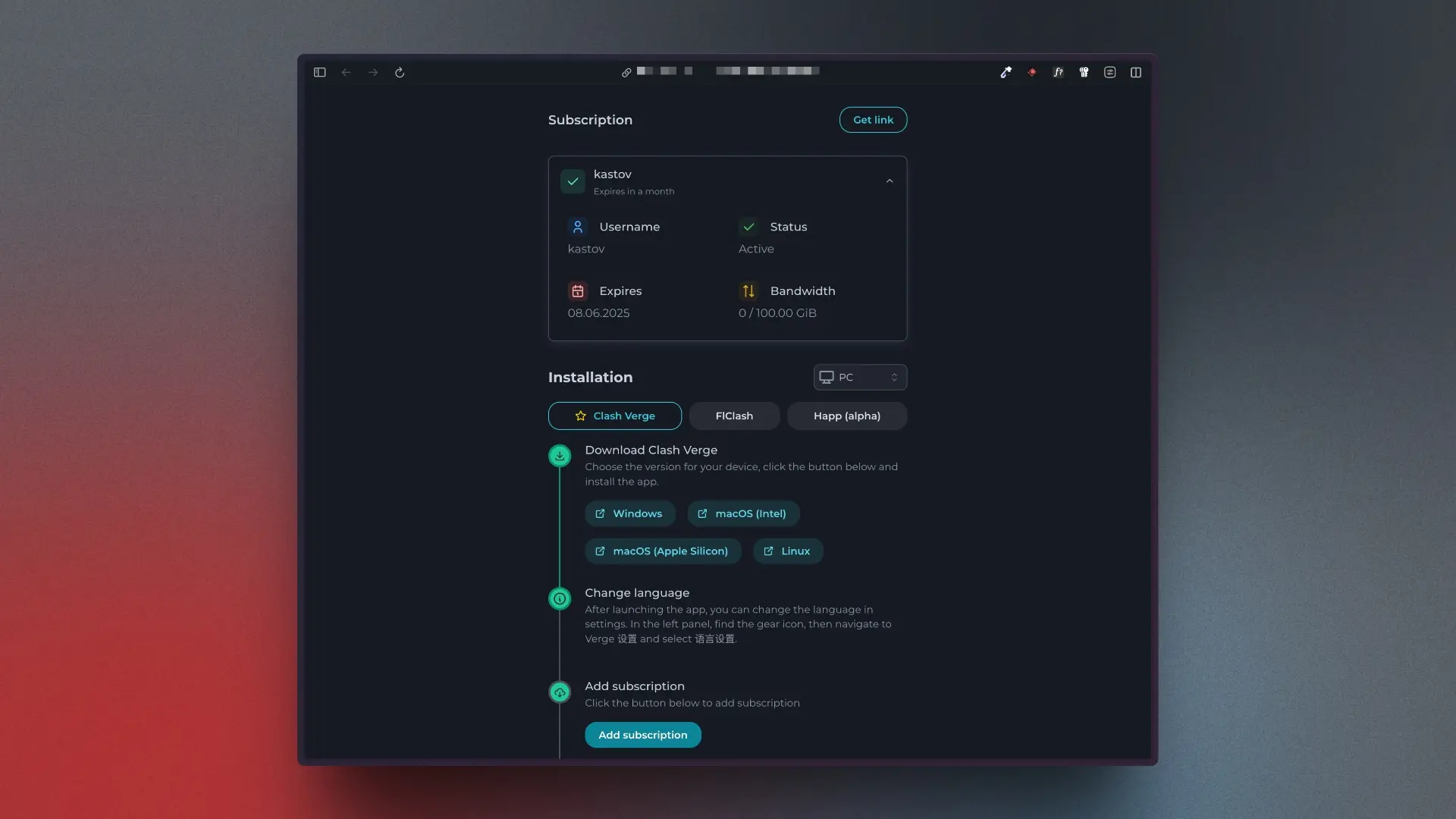
Шаг 1. Настройка файла .env
Отредактируйте файл /opt/remnawave/.env, изменив параметр SUB_PUBLIC_DOMAIN на доменное имя страницы подписки.
cd /opt/remnawave && nano .env
Укажите доменное имя без http или https.
SUB_PUBLIC_DOMAIN=subscription.domain.com
Убедитесь, что доменное имя указано корректно и доступно.
Шаг 2. Создание файла docker-compose.yml
mkdir -p /opt/remnawave/subscription && cd /opt/remnawave/subscription && nano docker-compose.yml
Вставьте следующее содержимое:
services:
    remnawave-subscription-page:
        image: remnawave/subscription-page:latest
        container_name: remnawave-subscription-page
        hostname: remnawave-subscription-page
        restart: always
        environment:
            - REMNAWAVE_PANEL_URL=https://panel.com
            - APP_PORT=3010
            - META_TITLE="Страница подписки"
            - META_DESCRIPTION="Описание страницы подписки"
        ports:
            - '127.0.0.1:3010:3010'
        networks:
            - remnawave-network

networks:
    remnawave-network:
        driver: bridge
        external: true
Замените panel.com на URL панели Remnawave. Это может быть http://remnawave:3000 (для мостового подключения) или https://panel.com.
Для добавления вложенного пути используйте параметр CUSTOM_SUB_PREFIX, например:
- CUSTOM_SUB_PREFIX=sub
В этом случае в файле .env для контейнера remnawave укажите: SUB_PUBLIC_DOMAIN=link.domain.com/sub. Также настройте соответствующие пути в конфигурации Nginx/Caddy.
Полное описание файла .env
APP_PORT=3010
REMNAWAVE_PANEL_URL=https://panel.example.com
META_TITLE="Страница подписки"
META_DESCRIPTION="Описание страницы подписки"
CUSTOM_SUB_PREFIX=
MARZBAN_LEGACY_LINK_ENABLED=false
MARZBAN_LEGACY_SECRET_KEY=
REMNAWAVE_API_TOKEN=
CADDY_AUTH_API_TOKEN=
Шаг 3. Запуск контейнера
docker compose up -d && docker compose logs -f
Шаг 4. Настройка обратного прокси
Remnawave не поддерживает работу на подпутях (например, location /subscription). Страница должна быть доступна на корне домена или поддомена. Для пользовательских путей используйте CUSTOM_SUB_PREFIX.
Caddy
Конфигурация Caddy
Добавьте новый блок сайта в файл Caddyfile:
cd /opt/remnawave/caddy && nano Caddyfile
Добавьте следующий блок в конец файла:
https://SUBSCRIPTION_PAGE_DOMAIN {
    reverse_proxy * http://remnawave-subscription-page:3010
}
Замените SUBSCRIPTION_PAGE_DOMAIN на ваше доменное имя. Не заменяйте полностью существующую конфигурацию, только добавьте новый блок.
Перезапустите контейнер Caddy:
docker compose down && docker compose up -d && docker compose logs -f
Caddy с настройками безопасности
Если используется Caddy с настройками безопасности, измените файл docker-compose.yml для страницы подписки:
cd /opt/remnawave/subscription && nano docker-compose.yml
Обновите параметр REMNAWAVE_PANEL_URL:
environment:
    - REMNAWAVE_PANEL_URL=http://remnawave:3000
Перезапустите контейнер:
docker compose down && docker compose up -d && docker compose logs -f
Nginx
Конфигурация Nginx
Выпустите сертификат для домена страницы подписки:
acme.sh --issue --standalone -d 'SUBSCRIPTION_PAGE_DOMAIN' --key-file /opt/remnawave/nginx/subdomain_privkey.key --fullchain-file /opt/remnawave/nginx/subdomain_fullchain.pem --alpn --tlsport 8443
Отредактируйте файл конфигурации Nginx:
cd /opt/remnawave/nginx && nano nginx.conf
Добавьте новый блок upstream в начало файла:
upstream remnawave-subscription-page {
    server remnawave-subscription-page:3010;
}
Добавьте новый блок server в конец файла:
server {
    server_name SUBSCRIPTION_PAGE_DOMAIN;
    listen 443 ssl;
    listen [::]:443 ssl;
    http2 on;

    location / {
        proxy_http_version 1.1;
        proxy_pass http://remnawave-subscription-page;
        proxy_set_header Host $host;
        proxy_set_header Upgrade $http_upgrade;
        proxy_set_header Connection $connection_upgrade;
        proxy_set_header X-Real-IP $remote_addr;
        proxy_set_header X-Forwarded-For $proxy_add_x_forwarded_for;
        proxy_set_header X-Forwarded-Proto $scheme;
        proxy_set_header X-Forwarded-Host $host;
        proxy_set_header X-Forwarded-Port $server_port;
        proxy_send_timeout 60s;
        proxy_read_timeout 60s;
    }

    ssl_protocols TLSv1.2 TLSv1.3;
    ssl_ciphers ECDHE-ECDSA-AES128-GCM-SHA256:ECDHE-RSA-AES128-GCM-SHA256:ECDHE-ECDSA-AES256-GCM-SHA384:ECDHE-RSA-AES256-GCM-SHA384:ECDHE-ECDSA-CHACHA20-POLY1305:ECDHE-RSA-CHACHA20-POLY1305:DHE-RSA-AES128-GCM-SHA256:DHE-RSA-AES256-GCM-SHA384:DHE-RSA-CHACHA20-POLY1305;
    ssl_session_timeout 1d;
    ssl_session_cache shared:MozSSL:10m;
    ssl_session_tickets off;
    ssl_certificate "/etc/nginx/ssl/subdomain_fullchain.pem";
    ssl_certificate_key "/etc/nginx/ssl/subdomain_privkey.key";
    ssl_trusted_certificate "/etc/nginx/ssl/subdomain_fullchain.pem";
    ssl_stapling on;
    ssl_stapling_verify on;
    resolver 1.1.1.1 1.0.0.1 8.8.8.8 8.8.4.4 208.67.222.222 208.67.220.220 valid=60s;
    resolver_timeout 2s;
    proxy_hide_header Strict-Transport-Security;
    add_header Strict-Transport-Security "max-age=15552000" always;
    gzip on;
    gzip_vary on;
    gzip_proxied any;
    gzip_comp_level 6;
    gzip_buffers 16 8k;
    gzip_http_version 1.1;
    gzip_min_length 256;
    gzip_types
        application/atom+xml
        application/geo+json
        application/javascript
        application/x-javascript
        application/json
        application/ld+json
        application/manifest+json
        application/rdf+xml
        application/rss+xml
        application/xhtml+xml
        application/xml
        font/eot
        font/otf
        font/ttf
        image/svg+xml
        text/css
        text/javascript
        text/plain
        text/xml;
}
Обновите docker-compose.yml для монтирования новых сертификатов:
cd /opt/remnawave/nginx && nano docker-compose.yml
services:
    remnawave-nginx:
        image: nginx:1.26
        container_name: remnawave-nginx
        hostname: remnawave-nginx
        volumes:
            - ./nginx.conf:/etc/nginx/conf.d/default.conf:ro
            - ./fullchain.pem:/etc/nginx/ssl/fullchain.pem:ro
            - ./privkey.key:/etc/nginx/ssl/privkey.key:ro
            - ./subdomain_fullchain.pem:/etc/nginx/ssl/subdomain_fullchain.pem:ro
            - ./subdomain_privkey.key:/etc/nginx/ssl/subdomain_privkey.key:ro
        restart: always
        ports:
            - '0.0.0.0:443:443'
        networks:
            - remnawave-network
networks:
    remnawave-network:
        name: remnawave-network
        driver: bridge
        external: true
Перезапустите контейнер Nginx:
docker compose down && docker compose up -d && docker compose logs -f
Traefik
Конфигурация Traefik
Создайте новый файл конфигурации remnawave-sub-page.yml:
cd /opt/remnawave/traefik/config && nano remnawave-sub-page.yml
Вставьте следующую конфигурацию:
http:
  routers:
    remnawave-sub-page:
      rule: "Host(`SUBSCRIPTION_PAGE_DOMAIN`)"
      entrypoints:
        - http
      middlewares:
        - remnawave-sub-page-https-redirect
      service: remnawave-sub-page
    remnawave-sub-page-secure:
      rule: "Host(`SUBSCRIPTION_PAGE_DOMAIN`)"
      entrypoints:
        - https
      middlewares:
      tls:
        certResolver: letsencrypt
      service: remnawave-sub-page
  middlewares:
    remnawave-sub-page-https-redirect:
      redirectScheme:
        scheme: https
  services:
    remnawave-sub-page:
      loadBalancer:
        servers:
          - url: "http://remnawave-subscription-page:3010"
Замените SUBSCRIPTION_PAGE_DOMAIN на ваше доменное имя.
Шаг 5. Использование
Страница подписки будет доступна по адресу https://subdomain.panel.com/<shortUuid>.
Настройка страницы подписки (опционально)
Для настройки доступных приложений и их текстов отредактируйте файл app-config.json.
Интерфейс app-config.json
export interface IAppConfig {
    id: `${Lowercase<string>}`
    name: string
    isFeatured: boolean
    isNeedBase64Encoding?: boolean
    urlScheme: string
    installationStep: {
        buttons: {
            buttonLink: string
            buttonText: {
                en: string
                fa: string
                ru: string
            }
        }[]
        description: {
            en: string
            fa: string
            ru: string
        }
    }
    addSubscriptionStep: {
        description: {
            en: string
            fa: string
            ru: string
        }
    }
    connectAndUseStep: {
        description: {
            en: string
            fa: string
            ru: string
        }
    }
    additionalBeforeAddSubscriptionStep?: {
        buttons: {
            buttonLink: string
            buttonText: {
                en: string
                fa: string
                ru: string
            }
        }[]
        description: {
            en: string
            fa: string
            ru: string
        }
        title: {
            en: string
            fa: string
            ru: string
        }
    }
    additionalAfterAddSubscriptionStep?: {
        buttons: {
            buttonLink: string
            buttonText: {
                en: string
                fa: string
                ru: string
            }
        }[]
        description: {
            en: string
            fa: string
            ru: string
        }
        title: {
            en: string
            fa: string
            ru: string
        }
    }
}

export interface IPlatformConfig {
    ios: IAppConfig[]
    android: IAppConfig[]
    pc: IAppConfig[]
}
Структура конфигурации
Создайте файл app-config.json со следующей структурой:
{
    "ios": [],
    "android": [],
    "pc": []
}
Свойства конфигурации приложения
| Свойство | Тип | Обязательно | Описание |
|---|---|---|---|
id |
string | Да | Уникальный идентификатор приложения (в нижнем регистре) |
name |
string | Да | Отображаемое имя приложения |
isFeatured |
boolean | Да | Отображать ли приложение как рекомендуемое |
isNeedBase64Encoding |
boolean | Нет | Требуется ли кодирование URL в Base64 |
urlScheme |
string | Да | Схема URL для запуска приложения с подпиской |
installationStep |
object | Да | Инструкции по установке приложения |
addSubscriptionStep |
object | Да | Инструкции по добавлению подписки |
connectAndUseStep |
object | Да | Инструкции по подключению к VPN |
additionalBeforeAddSubscriptionStep |
object | Нет | Дополнительные шаги перед добавлением подписки |
additionalAfterAddSubscriptionStep |
object | Нет | Дополнительные шаги после добавления подписки |
Локализация
Все тексты поддерживают несколько языков:
"description": {
  "en": "English text",
  "fa": "Persian text",
  "ru": "Русский текст"
}
Пример конфигурации приложения
{
    "id": "happ",
    "name": "Happ",
    "isFeatured": true,
    "urlScheme": "happ://add/",
    "installationStep": {
        "buttons": [
            {
                "buttonLink": "https://apps.apple.com/us/app/happ-proxy-utility/id6504287215",
                "buttonText": {
                    "en": "Open in App Store",
                    "fa": "باز کردن در App Store",
                    "ru": "Открыть в App Store"
                }
            }
        ],
        "description": {
            "en": "Open the page in App Store and install the app.",
            "fa": "صفحه را در App Store باز کنید و برنامه را نصب کنید.",
            "ru": "Откройте страницу в App Store и установите приложение."
        }
    },
    "addSubscriptionStep": {
        "description": {
            "en": "Click the button below to add subscription",
            "fa": "برای افزودن اشتراک روی دکمه زیر کلیک کنید",
            "ru": "Нажмите кнопку ниже, чтобы добавить подписку"
        }
    },
    "connectAndUseStep": {
        "description": {
            "en": "Open the app and connect to the server",
            "fa": "برنامه را باز کنید و به سرور متصل شوید",
            "ru": "Откройте приложение и подключитесь к серверу"
        }
    }
}
Дополнительные шаги
Для дополнительных инструкций до или после добавления подписки:
"additionalBeforeAddSubscriptionStep": {
"buttons": [
{
"buttonLink": "https://example.com/guide",
"buttonText": {
"en": "View Guide",
"fa": "مشاهده راهنما",
"ru": "Посмотреть руководство"
}
}
],
"description": {
"en": "Make sure to grant all required permissions",
"fa": "اطمینان حاصل کنید که تمام مجوزهای لازم را اعطا کردهاید",
"ru": "Убедитесь, что предоставили все необходимые разрешения"
},
"title": {
"en": "Permissions",
"fa": "مجوزها",
"ru": "Разрешения"
}
}
Кодирование Base64
Для приложений, требующих кодирования URL в Base64:
"isNeedBase64Encoding": true
Монтирование пользовательского шаблона
Для полного изменения интерфейса страницы подписки смонтируйте файлы index.html и папку assets:
volumes:
    - ./index.html:/opt/app/frontend/index.html
    - ./assets:/opt/app/frontend/assets
Исходный файл index.html доступен по ссылке: subscription-page/frontend/index.html. Папка assets: subscription-page/frontend/public/assets.
Переменные шаблона
Ваш HTML-шаблон должен содержать следующие переменные:
| Переменная | Описание |
|---|---|
<%= metaTitle %> |
Значение META_TITLE из файла .env |
<%= metaDescription %> |
Значение META_DESCRIPTION из файла .env |
<%- panelData %> |
Base64-кодированные данные из ответа /api/sub/<shortUuid>/info |
Пример использования panelData
let panelData;
panelData = '<%- panelData %>';
try {
    panelData = JSON.parse(atob(panelData));
} catch (error) {
    console.error('Error parsing panel data:', error);
}
Убедитесь, что все три переменные присутствуют и корректно используются в шаблоне.
Перезапустите контейнер для применения изменений:
docker compose down && docker compose up -d && docker compose logs -f
Монтирование пользовательского app-config.json
Для использования пользовательского файла app-config.json:
volumes:
    - ./app-config.json:/opt/app/frontend/assets/app-config.json
Перезапустите контейнер:
docker compose down && docker compose up -d && docker compose logs -f
Полный пример
Ознакомьтесь с полным примером для настройки приложений на разных платформах.