Как создать портал авторизации для своих доменов с помощью Caddy
Caddy — это современный веб-сервер с автоматической поддержкой HTTPS через Let’s Encrypt. Однако стандартная сборка Caddy не включает модуль caddy-security, который необходим для создания портала авторизации и управления доступом к вашим доменам. В этой статье я расскажу, как собрать Caddy с этим модулем с помощью xcaddy, настроить портал авторизации и защитить свои веб-приложения.
Предварительные требования
Перед началом убедитесь, что у вас есть:
- Сервер с операционной системой (например, Ubuntu 22.04).
- Доступ к командной строке с правами суперпользователя (
sudo). - Базовые знания о веб-серверах и конфигурационных файлах.
- Домен или поддомен (например,
example.com), с настроенными DNS-записями, указывающими на ваш сервер. - Установленный Go (версия 1.16 или выше) для сборки Caddy.
Шаг 1: Сборка Caddy с модулем caddy-security
Поскольку модуль caddy-security не входит в стандартную сборку Caddy, нам нужно собрать кастомную версию с помощью инструмента xcaddy.
1.1. Установка xcaddy
xcaddy позволяет собирать Caddy с дополнительными модулями. Установите его следующим образом:
sudo apt update
sudo apt install -y golang
go install github.com/caddyserver/xcaddy/cmd/xcaddy@latest
После выполнения этих команд xcaddy будет доступен в ~/go/bin/xcaddy. Убедитесь, что директория ~/go/bin добавлена в ваш $PATH, чтобы использовать xcaddy глобально:
export PATH=$PATH:~/go/bin
1.2. Сборка Caddy с модулем caddy-security
Теперь соберем Caddy с модулем caddy-security:
~/go/bin/xcaddy build --with github.com/greenpau/caddy-security
Эта команда создаст исполняемый файл caddy в текущей директории.
1.3. Установка собранного Caddy
Переместите скомпилированный файл в системную директорию, чтобы он был доступен глобально:
sudo mv caddy /usr/bin/
Проверьте версию Caddy, чтобы убедиться, что модуль включен:
caddy version
Вывод должен показать версию Caddy с указанием, что сборка кастомная.
Шаг 2: Настройка хранилища пользователей
Для работы портала авторизации Caddy использует JSON-файл с данными пользователей. Мы создадим файл users.json с помощью скрипта.
2.1. Создание директории для данных
Создайте директорию для хранения данных и установите правильные права доступа:
sudo mkdir -p /data/.local/caddy
sudo chown caddy:caddy /data/.local/caddy
2.2. Создание пользователя с помощью скрипта
Чтобы упростить процесс, используйте следующий скрипт. Он запрашивает данные пользователя и генерирует файл users.json.
Сохраните этот код в файл generate_users_json.sh:
#!/bin/bash

# Проверка зависимостей
if ! command -v python3 &> /dev/null; then
    echo "Ошибка: Python3 не установлен. Установите: 'sudo apt install python3'."
    exit 1
fi
if ! python3 -c "import bcrypt" &> /dev/null; then
    echo "Ошибка: Модуль bcrypt не установлен. Установите: 'pip3 install bcrypt'."
    exit 1
fi
if ! command -v uuidgen &> /dev/null; then
    echo "Ошибка: uuidgen не установлен. Установите: 'sudo apt install uuid-runtime'."
    exit 1
fi

# Запрос данных
read -p "Введите имя пользователя (username): " USERNAME
read -p "Введите email: " EMAIL
read -s -p "Введите пароль: " PASSWORD
echo

# Проверка данных
if [[ -z "$USERNAME" || -z "$EMAIL" || -z "$PASSWORD" ]]; then
    echo "Ошибка: Все поля должны быть заполнены."
    exit 1
fi
if [[ ${#USERNAME} -lt 3 || ${#USERNAME} -gt 50 || "$USERNAME" =~ [^a-z] ]]; then
    echo "Ошибка: Имя пользователя — 3-50 символов, только строчные буквы (a-z)."
    exit 1
fi
if [[ ${#PASSWORD} -lt 8 ]]; then
    echo "Ошибка: Пароль — минимум 8 символов."
    exit 1
fi

# Извлечение домена
DOMAIN=$(echo "$EMAIL" | cut -d'@' -f2)
if [[ -z "$DOMAIN" ]]; then
    echo "Ошибка: Неверный формат email."
    exit 1
fi

# Генерация значений
UUID=$(uuidgen)
DATE=$(date -u +"%Y-%m-%dT%H:%M:%SZ")
HASH=$(python3 -c "import bcrypt; print(bcrypt.hashpw('$PASSWORD'.encode(), bcrypt.gensalt(10)).decode())")

# Создание users.json
cat <<EOF > /data/.local/caddy/users.json
{
  "version": "1.1.7",
  "policy": {
    "password": {
      "min_length": 8,
      "max_length": 128
    },
    "user": {
      "min_length": 3,
      "max_length": 50,
      "allow_non_alpha_numeric": false,
      "allow_uppercase": false
    }
  },
  "revision": 1,
  "last_modified": "$DATE",
  "users": [
    {
      "id": "$UUID",
      "username": "$USERNAME",
      "email_address": {
        "address": "$EMAIL",
        "domain": "$DOMAIN"
      },
      "email_addresses": [
        {
          "address": "$EMAIL",
          "domain": "$DOMAIN"
        }
      ],
      "passwords": [
        {
          "purpose": "generic",
          "algorithm": "bcrypt",
          "hash": "$HASH",
          "cost": 10,
          "expired_at": "0001-01-01T00:00:00Z",
          "created_at": "$DATE",
          "disabled_at": "0001-01-01T00:00:00Z"
        }
      ],
      "created": "$DATE",
      "last_modified": "$DATE",
      "roles": [
        {
          "name": "admin",
          "organization": "authp"
        }
      ]
    }
  ]
}
EOF

# Установка прав
sudo chown caddy:caddy /data/.local/caddy/users.json
sudo chmod 640 /data/.local/caddy/users.json

echo "Файл /data/.local/caddy/users.json создан!"
echo "Перезапустите Caddy: sudo systemctl restart caddy"
Как использовать скрипт:
- Сохраните скрипт в файл
generate_users_json.sh. - Сделайте его исполняемым:
chmod +x generate_users_json.sh - Запустите:
./generate_users_json.sh - Введите данные:
- Имя пользователя (например,
john). - Email (например,
john@example.com). - Пароль (минимум 8 символов).
- Имя пользователя (например,
Скрипт создаст файл /data/.local/caddy/users.json с пользователем, которому присвоена роль authp/admin.
Шаг 3: Настройка Caddy для авторизации
Теперь настроим Caddyfile для работы с порталом авторизации.
3.1. Основная конфигурация Caddy
Откройте файл /etc/caddy/Caddyfile:
sudo nano /etc/caddy/Caddyfile
Добавьте глобальные настройки в начало файла:
{
	storage file_system {
		root /var/lib/caddy
	}
	email your-email@example.com
	order authenticate before respond
	order authorize before respond

	security {
		local identity store localdb {
			realm local
			path /data/.local/caddy/users.json
		}

		authentication portal my_portal {
			crypto default token lifetime 3600
			enable identity store localdb
			cookie domain .example.com
			ui {
				links {
					"Dashboard" "/dashboard" icon "las la-tachometer-alt"
					"My Identity" "/auth/whoami" icon "las la-user"
				}
			}
			transform user {
				match origin local
				action add role authp/admin
			}
		}

		authorization policy my_policy {
			set auth url /auth
			allow roles authp/admin
			acl rule {
				comment "Allow authenticated admins"
				match role authp/admin
				allow stop log info
			}
			acl rule {
				comment "Deny all others"
				match any
				deny log warn
			}
		}
	}
}
- Замените
your-email@example.comна ваш email. - Замените
.example.comна ваш домен (например,.mydomain.com).
3.2. Настройка для домена
Добавьте блок для вашего домена:
sub.example.com {
	route {
		handle /auth {
			rewrite * /auth
			request_header +X-Forwarded-Prefix /auth
			authenticate with my_portal
		}

		route /auth* {
			authenticate with my_portal
			reverse_proxy 127.0.0.1:8080 {
				header_up X-Real-IP {remote}
				header_up Host {host}
			}
		}

		route /* {
			authorize with my_policy
			reverse_proxy 127.0.0.1:8080 {
				header_up X-Real-IP {remote}
				header_up Host {host}
			}
		}
	}

	log {
		output file /var/log/caddy/sub.example.com-access.log {
			roll_size 30mb
			roll_keep 10
			roll_keep_for 720h
		}
		level ERROR
	}
}
- Замените
sub.example.comна ваш домен. - Настройте
reverse_proxyпод ваш бэкенд (адрес и порт).
Шаг 4: Проверка и перезапуск Caddy
4.1. Проверка конфигурации
Убедитесь, что Caddyfile корректен:
caddy validate --config /etc/caddy/Caddyfile
Если вы видите Valid configuration, всё в порядке.
4.2. Перезапуск Caddy
Примените изменения:
sudo systemctl restart caddy
Проверьте статус:
systemctl status caddy
Служба должна быть active (running).
Шаг 5: Тестирование портала авторизации
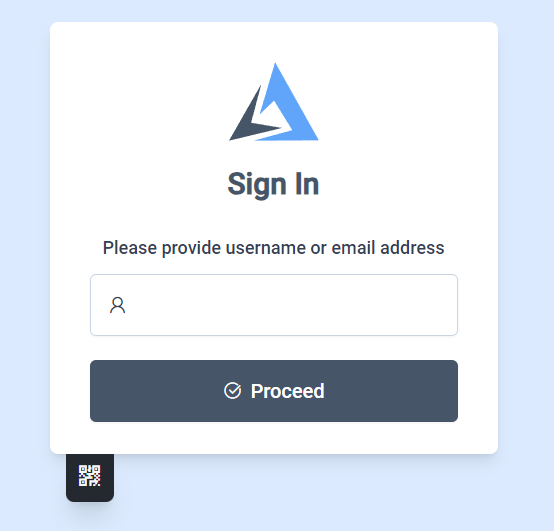
-
Перейдите в браузере на
https://sub.example.com/auth.
-
Введите имя пользователя и пароль из
users.json.
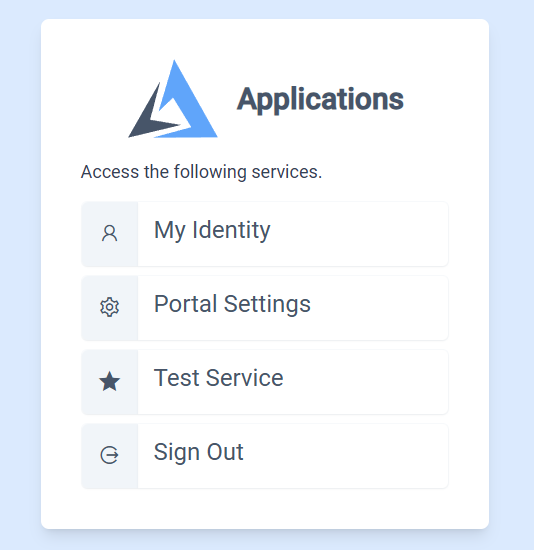
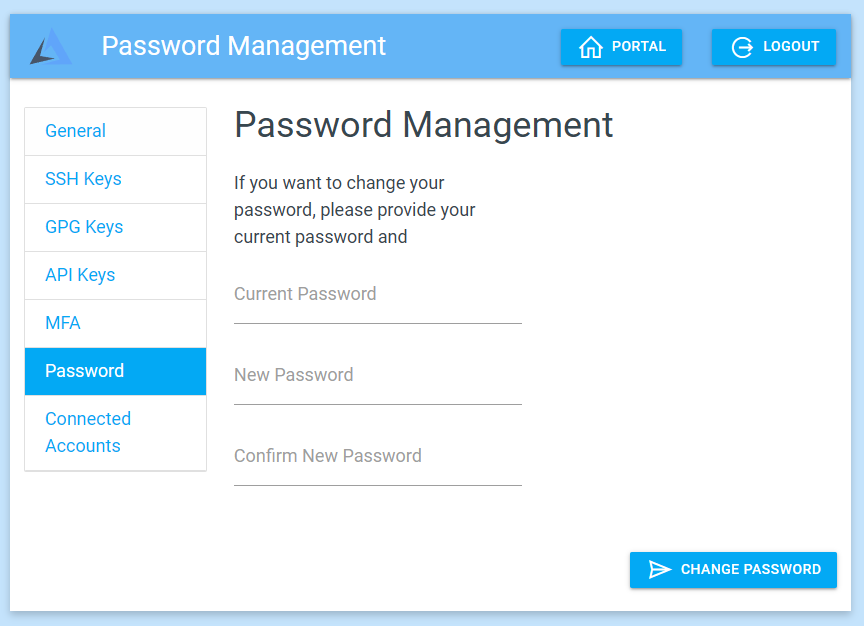
-
После входа проверьте доступ к защищенным ресурсам.
Если доступ не работает, проверьте:
- Данные в
users.json. - Соответствие ролей в настройках.
Шаг 6: Продвинутая настройка - OAuth аутентификация
Помимо локальной аутентификации, Caddy Security поддерживает OAuth провайдеры, такие как Google. Это позволяет пользователям входить в систему с помощью существующих аккаунтов Google.
6.1. Настройка Google Cloud Platform
Для интеграции с Google OAuth необходимо настроить проект в Google Cloud Platform:
- Перейдите в Google Cloud Console
- Создайте новый проект или выберите существующий
- Перейдите в “API и сервисы” → “Учетные данные”
- Нажмите “Настроить экран согласия”
- Выберите тип пользователя: “Внешние”
- Заполните обязательные поля: название приложения, email разработчика
- В разделе “Области” добавьте:
openid,email,profile
- Создайте OAuth 2.0 Client ID:
- Тип приложения: “Веб-приложение”
- Добавьте разрешенные URI перенаправления:
https://auth.example.com/oauth2/google/authorization-code-callback
https://auth.example.com/auth/oauth2/google/authorization-code-callback
- Сохраните Client ID и Client Secret
6.2. Обновление конфигурации Caddy
Обновите ваш Caddyfile для поддержки Google OAuth:
{
    storage file_system {
        root /var/lib/caddy
    }
    email your-email@example.com
    order authenticate before respond
    order authorize before respond

    security {
        local identity store localdb {
            realm local
            path /data/.local/caddy/users.json
        }

        oauth identity provider google {
            realm google
            driver google
            client_id {env.GOOGLE_CLIENT_ID}.apps.googleusercontent.com
            client_secret {env.GOOGLE_CLIENT_SECRET}
            scopes openid email profile
        }

        authentication portal my_portal {
            crypto default token lifetime 3600
            crypto key sign-verify {env.JWT_SHARED_KEY}
            enable identity store localdb
            enable identity provider google
            cookie domain .example.com
            ui {
                links {
                    "Dashboard" "/dashboard" icon "las la-tachometer-alt"
                    "My Identity" "/auth/whoami" icon "las la-user"
                    "Portal Settings" "/settings" icon "las la-cog"
                }
            }
            transform user {
                match origin local
                action add role authp/user
                ui link "Portal Settings" /settings icon "las la-cog"
            }
            transform user {
                match origin local
                match email admin@example.com
                action add role authp/admin
            }
            transform user {
                match realm google
                action add role authp/user
            }
            transform user {
                match realm google
                match email admin@example.com
                action add role authp/admin
            }
        }

        authorization policy my_policy {
            set auth url /auth
            crypto key verify {env.JWT_SHARED_KEY}
            allow roles authp/admin authp/user
            validate bearer header
            inject headers with claims
            acl rule {
                comment "Allow authenticated users"
                match role authp/admin authp/user
                allow stop log info
            }
            acl rule {
                comment "Deny all others"
                match any
                deny log warn
            }
        }
    }
}
6.3. Настройка переменных окружения
Создайте файл /etc/caddy/env.conf с необходимыми переменными:
# JWT ключ для подписи токенов (минимум 100 символов)
JWT_SHARED_KEY=your-very-long-random-string-here-minimum-100-characters

# Google OAuth credentials
GOOGLE_CLIENT_ID=your-google-client-id
GOOGLE_CLIENT_SECRET=your-google-client-secret
Убедитесь, что служба Caddy загружает переменные окружения. Добавьте в /lib/systemd/system/caddy.service в секцию [Service]:
EnvironmentFile=/etc/caddy/env.conf
6.4. Расширенные transform rules
Transform rules позволяют настраивать роли и UI элементы для пользователей в зависимости от источника аутентификации:
- match origin local - для локальных пользователей
- match realm google - для пользователей Google OAuth
- match email - для конкретного email адреса
- action add role - добавление роли пользователю
- ui link - добавление ссылки в интерфейс
6.5. Дополнительные опции authorization policy
- validate bearer header - проверка JWT токенов в заголовках
- inject headers with claims - добавление информации о пользователе в заголовки запросов к backend сервисам
- acl rule - детальные правила контроля доступа
Шаг 7: Настройка дополнительных OAuth провайдеров
Caddy Security поддерживает различные OAuth провайдеры через generic driver. Пример конфигурации для произвольного OIDC провайдера:
oauth identity provider custom {
    realm custom
    driver generic
    client_id {env.CUSTOM_CLIENT_ID}
    client_secret {env.CUSTOM_CLIENT_SECRET}
    server_id {env.CUSTOM_SERVER_ID}
    tenant_id {env.CUSTOM_TENANT_ID}
    base_auth_url https://custom-provider.com/oauth2/authorize
    metadata_url https://custom-provider.com/.well-known/openid_configuration
    scopes openid email profile
}
Дополнительные советы
Улучшенный UI портала
Настройте более функциональный интерфейс портала:
ui {
    links {
        "Dashboard" "/dashboard" icon "las la-tachometer-alt"
        "My Identity" "/whoami" icon "las la-user"
        "Portal Settings" "/settings" icon "las la-cog"
        "Admin Panel" "/admin" icon "las la-tools"
        "Logs" "/logs" icon "las la-file-alt"
    }
    theme dark
    custom_css_required no
    custom_js_required no
}
Множественные домены
Для разных доменов создайте отдельные порталы:
authentication portal another_portal {
    cookie domain .anotherdomain.com
    ...
}
Продвинутое логирование
Добавьте отладочные логи:
{
    log {
        output file /var/log/caddy/caddy.log
        level DEBUG
    }
}
Настройка времени жизни токенов
Различные настройки для токенов:
authentication portal my_portal {
    crypto default token lifetime 3600    # 1 час
    crypto key sign-verify {env.JWT_SHARED_KEY}
    # Настройки для refresh токенов
    token sources {
        config {
            token_lifetime 300      # 5 минут для access token
            token_name "access_token"
        }
        config {
            token_lifetime 86400    # 24 часа для refresh token
            token_name "refresh_token"
        }
    }
}
Безопасность
- Обновляйте Caddy регулярно.
- Используйте сложные пароли.
- Настройте фаервол (
ufw), разрешив только 80 и 443 порты.
Заключение
Теперь у вас есть полноценный портал авторизации на Caddy с поддержкой как локальной аутентификации, так и OAuth провайдеров. Основные возможности включают:
- Локальная аутентификация с автоматическим созданием пользователей через скрипт
- OAuth интеграция с Google и другими провайдерами
- Гибкая система ролей и прав доступа
- Расширенные возможности валидации и инъекции заголовков
- Современный UI с настраиваемыми ссылками
Эта конфигурация легко масштабируется — добавляйте пользователей, домены, провайдеры аутентификации и политики авторизации в соответствии с вашими потребностями.
Для дополнительных OAuth провайдеров см. документацию по generic OIDC.
Если возникнут вопросы, загляните в документацию Caddy Security или спросите в сообществе!