Xpenology позволяет запустить Synology DSM — фирменную операционную систему NAS-устройств Synology — на собственном железе. В этой инструкции разберём, как развернуть Xpenology 7 (DSM 7.2) в виртуальной машине Proxmox 8 с помощью загрузчика TinyCore RedPill (TCRP): от создания VM до полностью рабочей DSM с веб-интерфейсом.
Примечание. Статья написана в июле 2023 года и перенесена из архива openode.xyz. Версии загрузчика и DSM в примерах соответствуют тому времени — перед установкой проверьте свежие релизы в репозитории TinyCore RedPill.
Что понадобится
- Сервер с Proxmox VE 8
- 6–8 ГБ свободной оперативной памяти для виртуальной машины
- ~20 ГБ места под системный диск DSM (плюс диски под данные)
- Загрузчик TinyCore RedPill и образ DSM (скачаем по ходу)
Шаг 1. Создаём виртуальную машину в Proxmox
Начинаем с создания виртуальной машины:

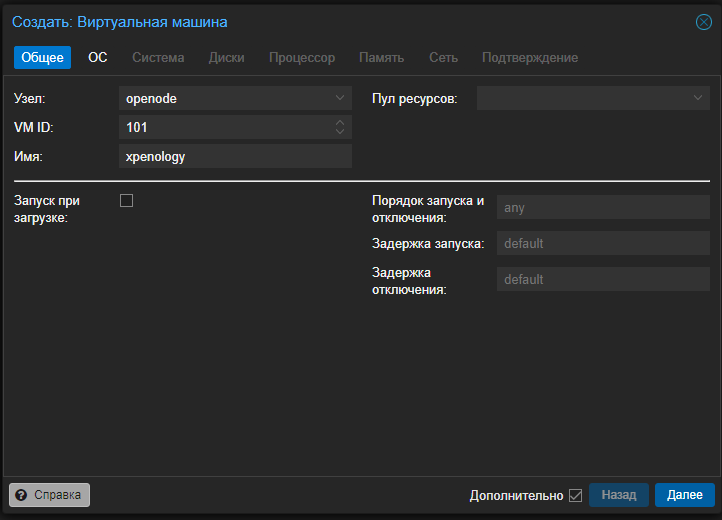
Задаём имя машины:
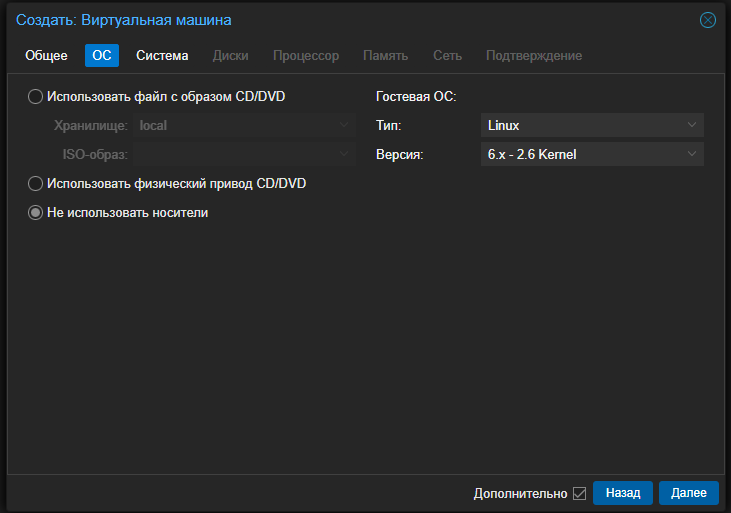
На вкладке ОС указываем, что установка с диска не нужна — «Не использовать носитель»:
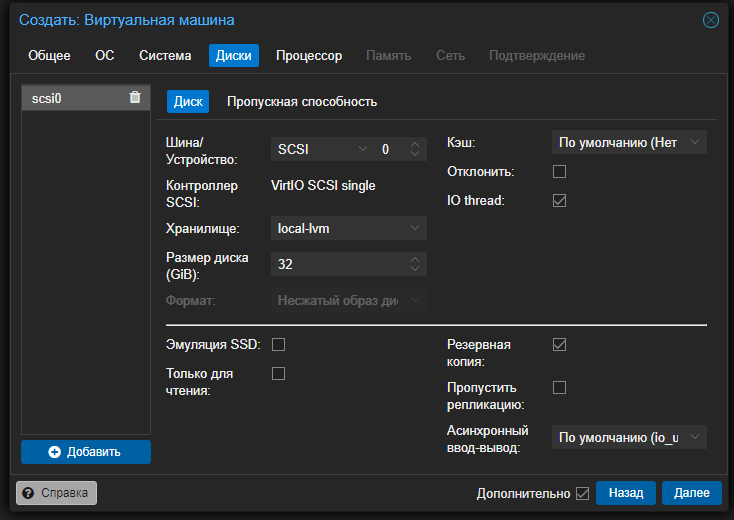
На вкладке Диски удаляем диск scsi0 кнопкой с корзиной:
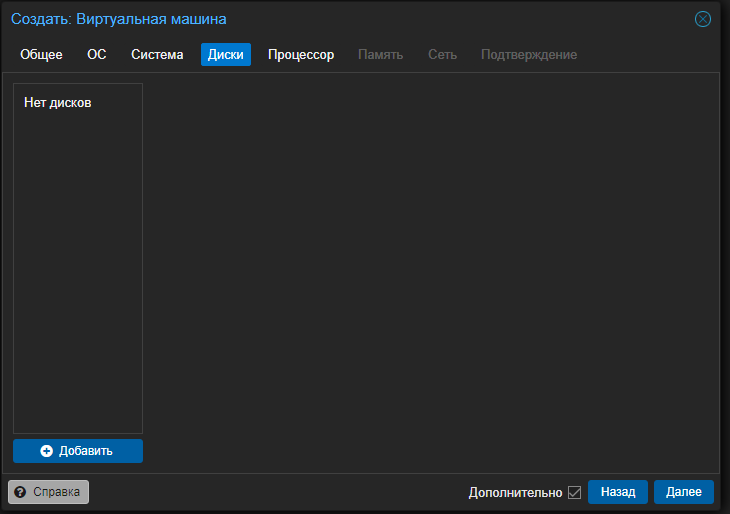
Должно получиться так:
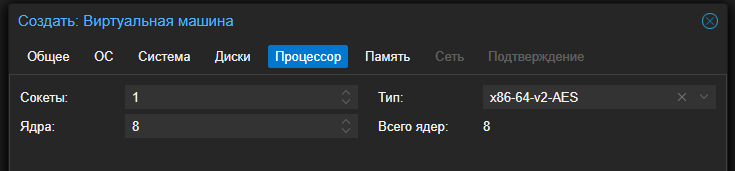
Процессор — задаём по возможностям сервера; чем больше ядер, тем отзывчивее будет DSM:
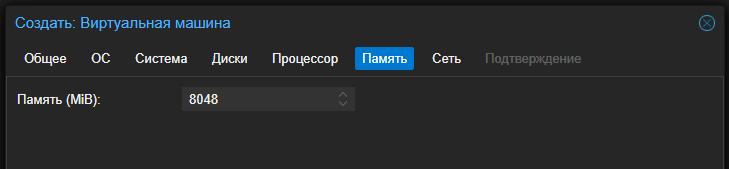
Память — рекомендую не меньше 6–8 ГБ:
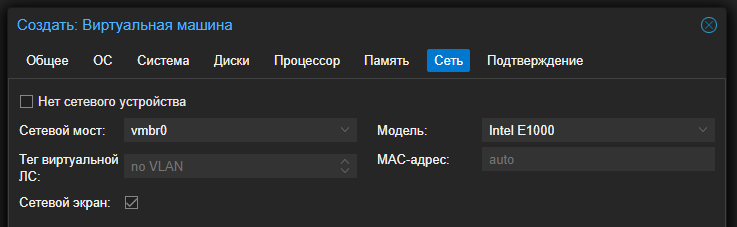
На вкладке Сеть выбираем модель Intel E1000 — это важно, с другими сетевыми картами загрузчик может не увидеть сеть:
Завершаем мастер и создаём машину.
Шаг 2. Скачиваем загрузчик TinyCore RedPill
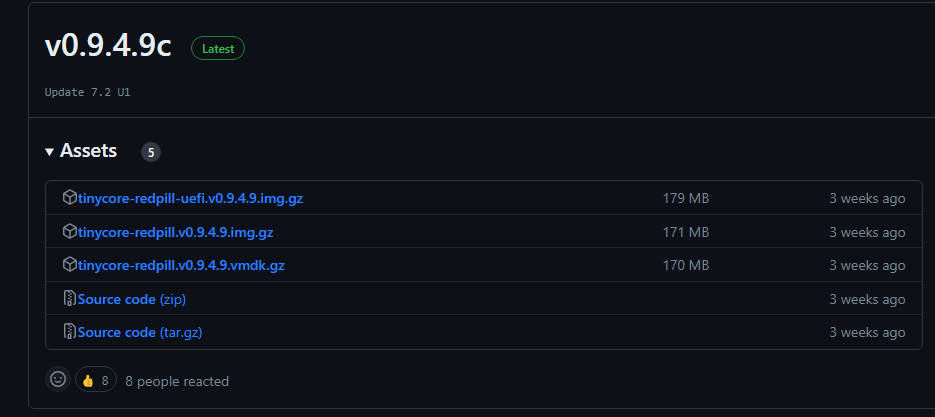
Идём на страницу релизов: github.com/pocopico/tinycore-redpill/releases
Скачиваем файл tinycore-redpill.v0.9.4.9.img.gz — нужен именно .img.gz, номер версии у вас может отличаться. На момент написания страница выглядела так:
Распаковываем архив на своём компьютере, чтобы получить файл с расширением .img.
Шаг 3. Загружаем образ в Proxmox и подключаем к VM
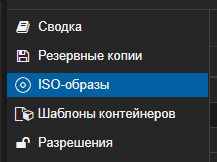
Переходим в Proxmox → local → ISO образы:
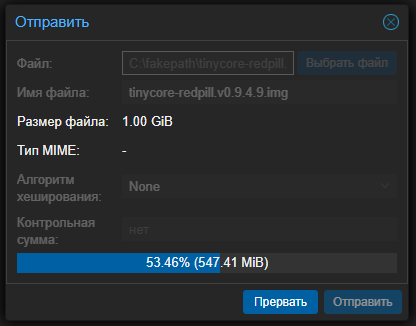
Жмём Отправить и выбираем распакованный .img-файл:
Открываем оболочку Proxmox (Shell) и импортируем образ как диск виртуальной машины:
qm importdisk <VMID> /var/lib/vz/template/iso/tinycore-redpill.v0.9.4.9.img <STORAGE_LOCATION>
Здесь:
<VMID>— номер вашей виртуальной машины (у меня 101);- имя файла — поправьте, если ваша версия загрузчика отличается;
<STORAGE_LOCATION>— название хранилища, куда импортировать диск.

Переходим в Оборудование нашей VM — там появился неиспользуемый диск:
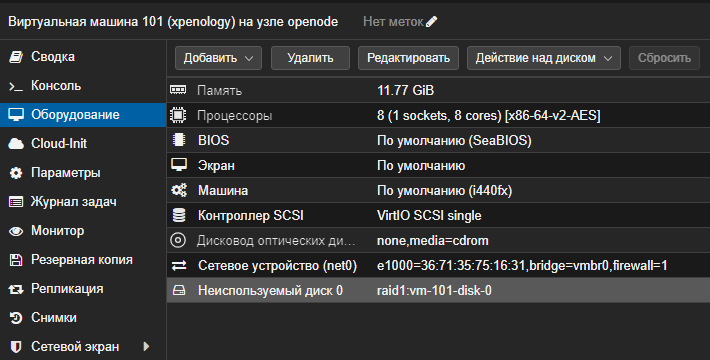
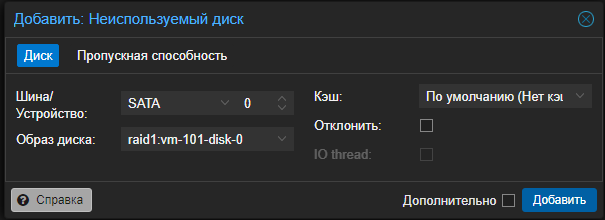
Выделяем строку с диском, жмём Редактировать, меняем тип диска на SATA и жмём Добавить:
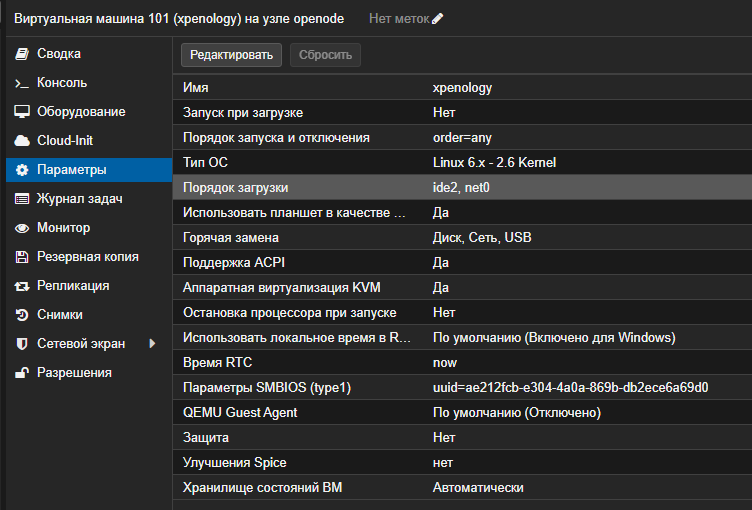
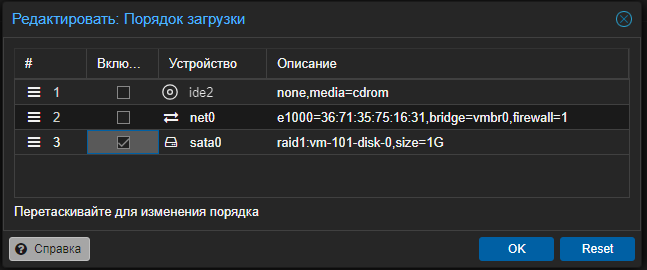
Теперь идём в Параметры → Порядок загрузки → Редактировать:
Включаем sata0 и отключаем все остальные пункты:
Шаг 4. Первый запуск и сборка загрузчика
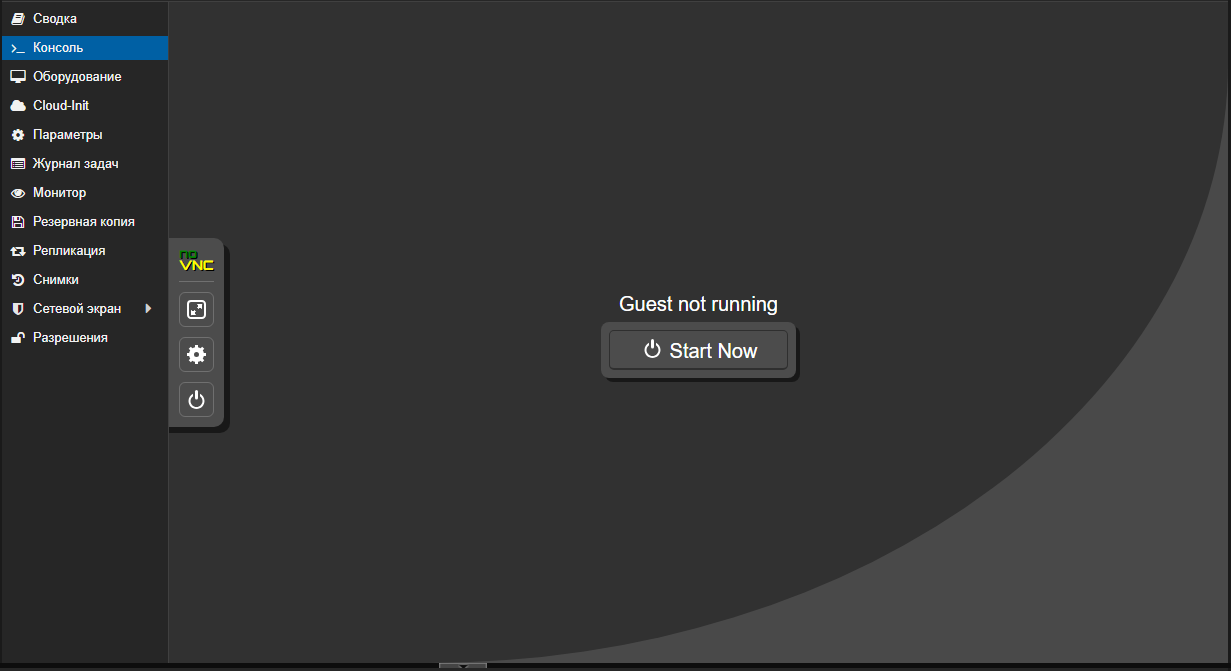
Переходим в Консоль и жмём Старт:
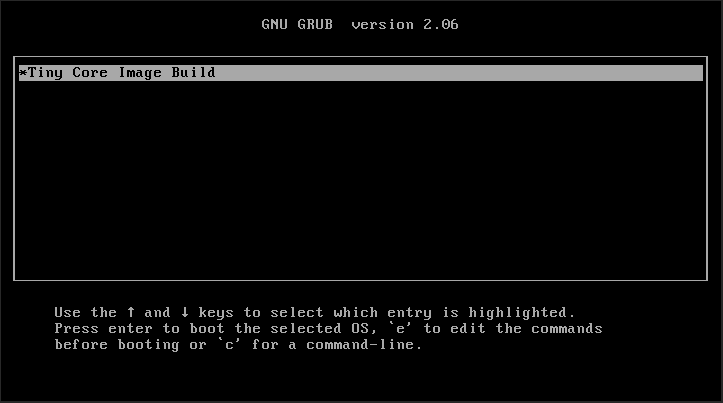
В меню GRUB просто жмём Enter:
Загрузится рабочий стол TinyCore:
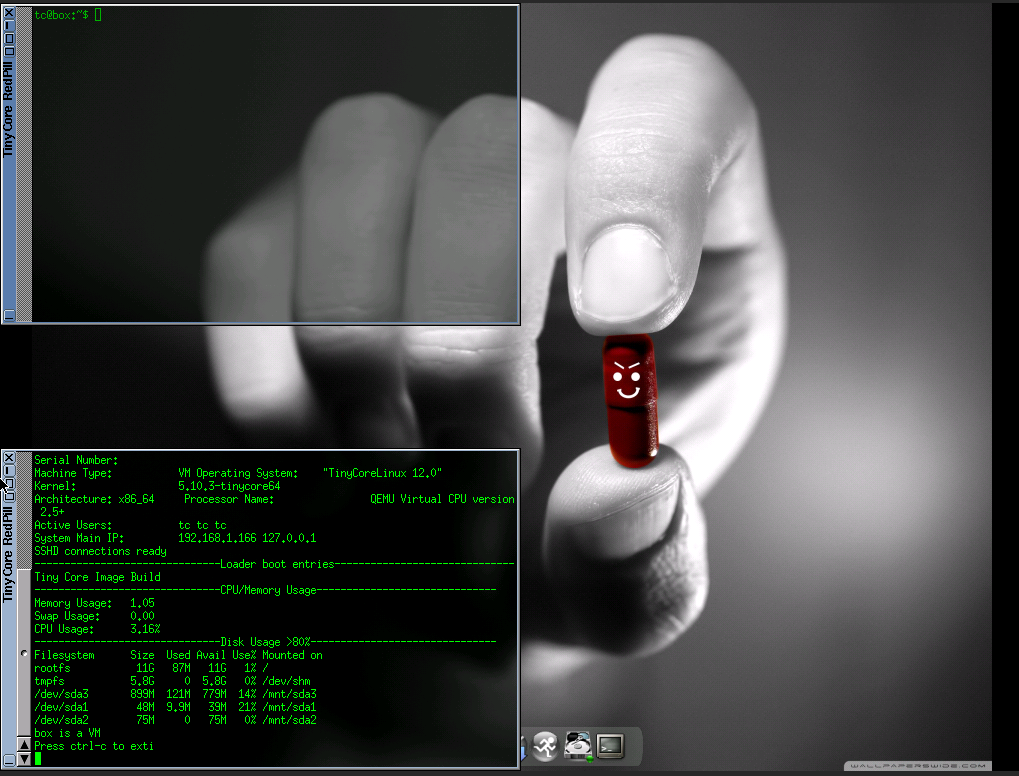
Совет. Вместо консоли Proxmox удобнее подключиться к TinyCore по SSH (логин
tc, парольP@ssw0rd, порт 22, IP — адрес вашей VM) и выполнять все команды из привычного терминала.
Открываем терминал — самая правая кнопка в панели:
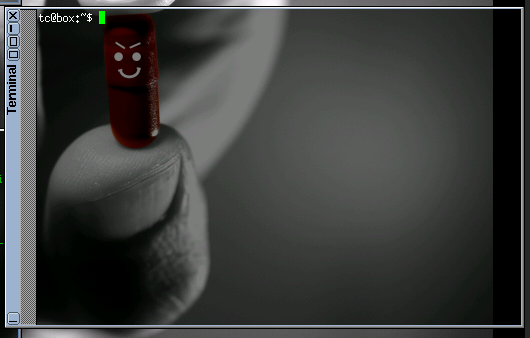
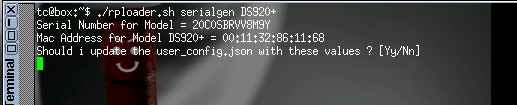
Генерируем серийный номер под выбранную модель Synology. Я выбрал DS920+:
./rploader.sh serialgen DS920+
Какую платформу указать — зависит от вашего железа и задач:
Таблица платформ и загрузчиков DSM 7.x (данные на июнь 2022)
| Options Ranked | 1a | 1b | 2a | 2b | 2c | 3a | 3b |
| DSM Platform | DS918+ | DS3622xs+ | DS920+ | DS1621+ | DS3617xs | DVA3221 | DS3615xs |
| Architecture | apollolake | broadwellnk | geminilake | v1000 | broadwell | denverton | bromolow |
| DSM Versions | 7.0.1–7.1.0-42661 | 7.0.1–7.1.0-42661 | 7.0.1–7.1.0-42661 | 7.0.1–7.1.0-42661 | 7.0.1–7.1.0-42661 | 7.0.1–7.1.0-42661 | 7.0.1–7.1.0-42661 |
| Loader | TCRP 0.8 | TCRP 0.8 | TCRP 0.8 | TCRP 0.8 | TCRP 0.8 | TCRP 0.8 | TCRP 0.8 |
| Drive Slot Mapping | sataportmap/diskidxmap | sataportmap/diskidxmap | device tree | device tree | sataportmap/diskidxmap | sataportmap/diskidxmap | sataportmap/diskidxmap |
| QuickSync Transcoding | Yes | No | Yes | No | No | No | No |
| NVMe Cache Support | Yes | Yes | Yes | Yes | Yes (as of 7.0) | Yes | No |
| RAIDF1 Support | No | Yes | No | No | Yes | No | Yes |
| Oldest CPU Supported | Haswell * | any x86-64 | Haswell ** | any x86-64 | any x86-64 | Haswell * | any x86-64 |
| Max CPU Threads | 8 | 24 | 8 | 16 | 24 (as of 7.0) | 16 | 16 |
| Key Note | currently best for most users | best for very large installs | see slot mapping topic | AMD Ryzen, see slot mapping topic | obsolete, use DS3622xs+ | AI/Deep Learning, nVIDIA GPU | obsolete, use DS3622xs+ |
* Требуется поддержка инструкций FMA3 — все Core от Haswell и новее; из Pentium/Celeron — почти никто (заметное исключение — J-серия).
Piledriver считается минимальной архитектурой AMD, эквивалентной Intel Haswell.
** Судя по истории, DS920+ должен требовать Haswell, но накапливаются свидетельства, что он запускается и на другом x86-64 железе.
Система попросит подтверждение:
Запускаем сборку загрузчика:
./rploader.sh build
Прокручиваем вывод вверх, находим свою платформу и выбираем желаемую версию DSM. Я выбрал ds920p-7.2.0-64570:
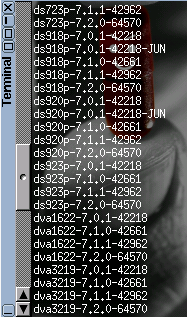
Собираем загрузчик под выбранную версию:
./rploader.sh build ds920p-7.2.0-64570
Если система спросит про обновление — подтверждаем. В конце должно быть сообщение, что всё установлено:
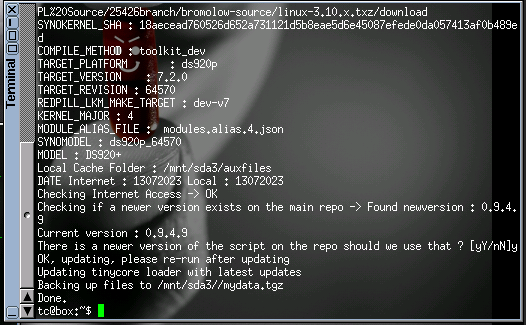
Важно! После подтверждения обновления запустите команду из предыдущего пункта ещё раз — сборка должна отработать до конца уже на обновлённом загрузчике.
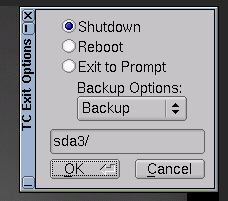
Жмём самую левую иконку Exit:

И выбираем Shutdown:
Шаг 5. Добавляем диск для DSM
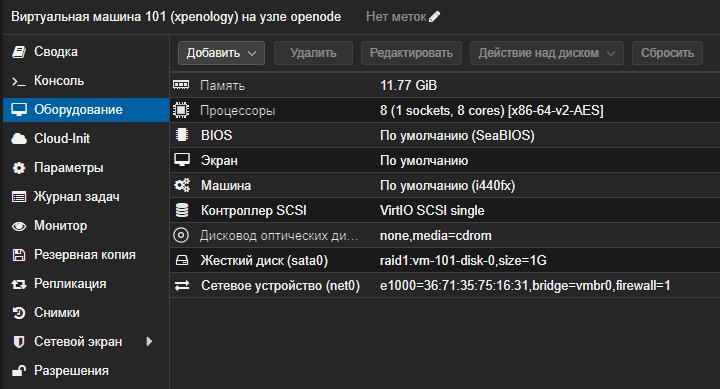
Когда виртуальная машина выключится, идём во вкладку Оборудование → Добавить → Жёсткий диск:
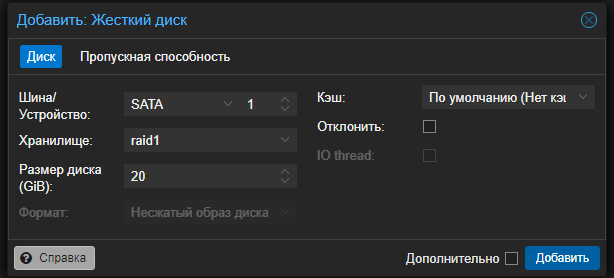
Выбираем хранилище и указываем объём 20 ГБ — это будет системный диск DSM:
Запускаем виртуальную машину.
Шаг 6. Устанавливаем DSM
Пока VM загружается, скачиваем образ DSM для своей платформы с официального архива Synology: archive.synology.com/download/Os/DSM
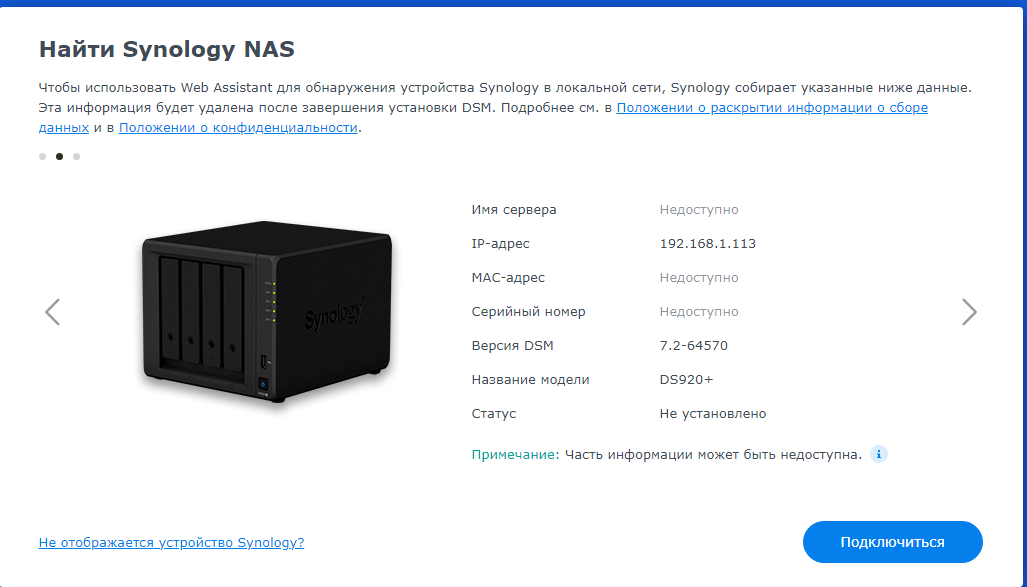
Затем открываем find.synology.com — сервис найдёт нашу «Synology» в локальной сети. Выбираем устройство:
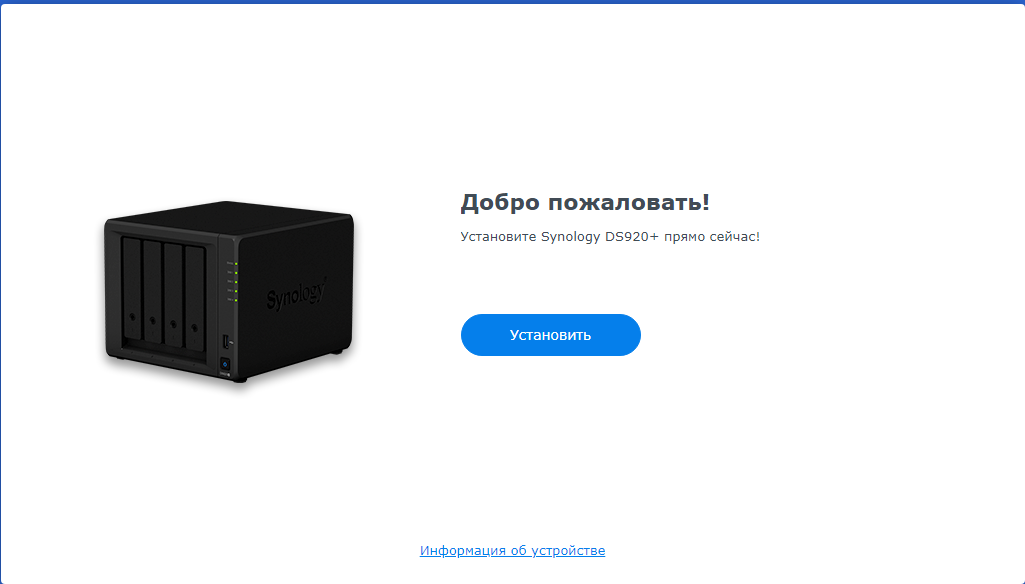
Жмём Установить:
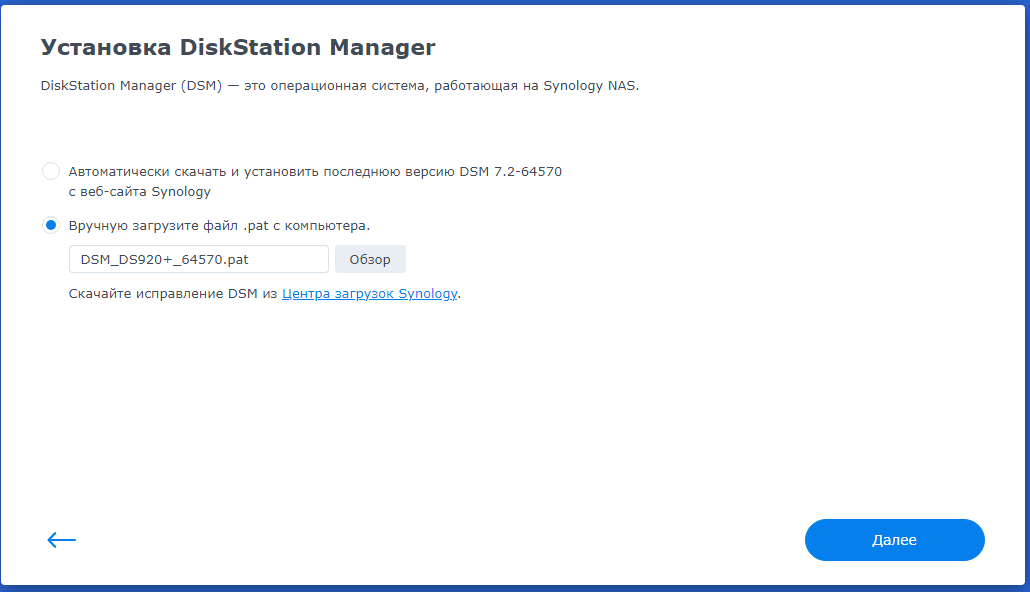
Выбираем скачанный .pat-файл:
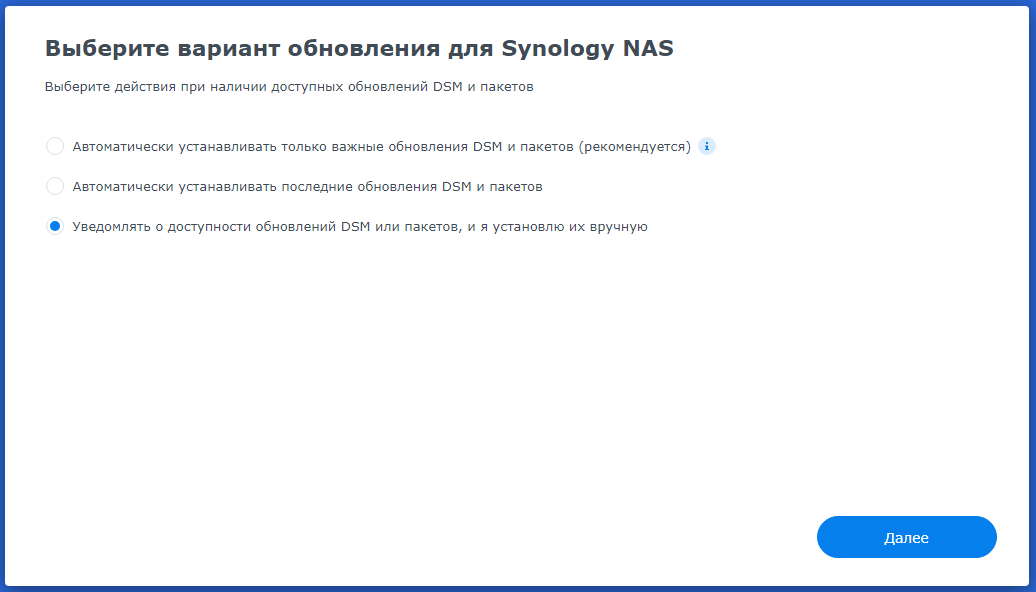
И — настоятельная рекомендация — отключаем автоматические обновления: мажорное обновление DSM может сломать совместимость с загрузчиком.
Что дальше
На этом установка завершена. Останется пробросить в виртуальную машину диски под основное хранилище и создать пул в DSM.
Xpenology на Proxmox — отличный способ познакомиться с DSM и понять, подходит ли вам эта экосистема. Но для боевого хранилища с важными данными честнее и надёжнее купить настоящий Synology NAS: получите гарантию, поддержку и беспроблемные обновления.
Если остались вопросы по установке Xpenology на Proxmox — пишите в комментариях!
Статья впервые опубликована 13.07.2023 на openode.xyz; перенесена и обновлена 04.08.2026.